Nuvigant cuenta con una función de generación de documentos automatizados mediante inteligencia artificial (IA), diseñada para ahorrar tiempo y evitar errores al elaborar tus escrituras y documentos legales. A continuación, te explicamos paso a paso cómo utilizar esta herramienta de forma sencilla.
1️⃣ Prepara tu documento Word #
Primero, redacta tu documento base en Microsoft Word (u otro editor compatible) como lo harías normalmente, pero sustituyendo los datos variables con llaves de automatización. Estas llaves siguen la siguiente sintaxis:
{nombre_campo | descripción o ejemplo de valor}
nombre_campo: es una llave que debes de crear tu mismo. Puede ser lo que sea, solo no uses espacios (puedes usar _ para representar un espacio). Si usas la misma llave en diferentes lugares, en todos lados se pondrá exactamente lo mismo.
descripcion o ejemplo de valor: pues como dice, es una descripción de lo que quieres que se ponga ahí. Esto que pongas aquí será lo que la inteligencia artifical tomará para generar
Ejemplo:
El compareciente {nombre_comprador | nombre completo del comprador en mayúsculas, por ejemplo JUAN PÉREZ GÓMEZ}, de nacionalidad {nacionalidad_comprador | nacionalidad del comprador, por ejemplo MEXICANA}, mayor de edad, con domicilio en {domicilio_comprador | domicilio completo del comprador, por ejemplo AVENIDA INSURGENTES 123, COLONIA CENTRO, GUADALAJARA, JALISCO}, identificado con {documento_identidad_comprador | tipo y número de documento, por ejemplo CREDENCIAL PARA VOTAR CON FOTOGRAFÍA No. 123456789}, manifiesta su voluntad de celebrar el presente acto jurídico.
2️⃣ Sube tu documento a Nuvigant #

Una vez que tu documento tenga las llaves de automatización correctamente escritas, súbelo a Nuvigant desde Menú -> Ajustes -> Configuraciones de IA -> Formatos de Documentos IA.
El sistema analizará el archivo, identificará cada llave, y te permitirá asociarlas a los datos que ya tienes registrados en tu operación o expediente.
Debe quedar muy claro que estos pueden ser tus propios documentos. Es decir, podrás tomar tus propios “machotes” y añadirles las viñetas como se indica arriba.
3️⃣ Revisa y vincula la información #
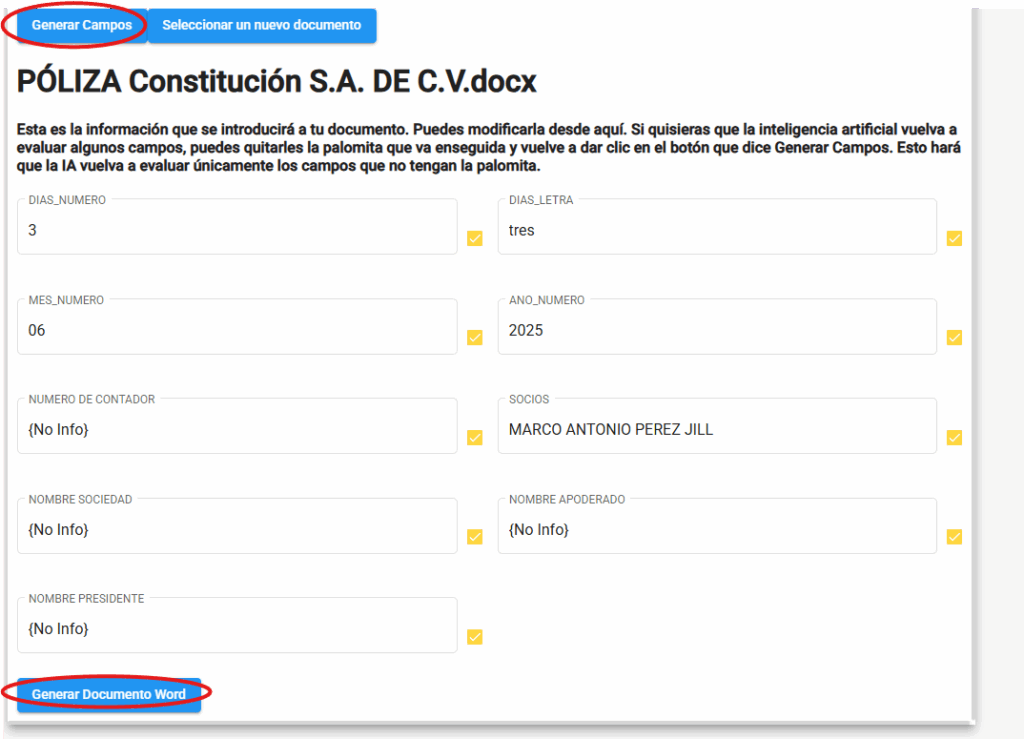
En el panel de automatización de documentos de Nuvigant, seleccionas el archivo y le das clic en generar campos.
Luego verás una lista de los campos detectados en tu documento. Ahí podrás:
✅ Confirmar que cada campo corresponde al dato correcto.
✅ Hacer ajustes o completar información que falte.
Esto garantiza que la IA generará el texto final sin errores.
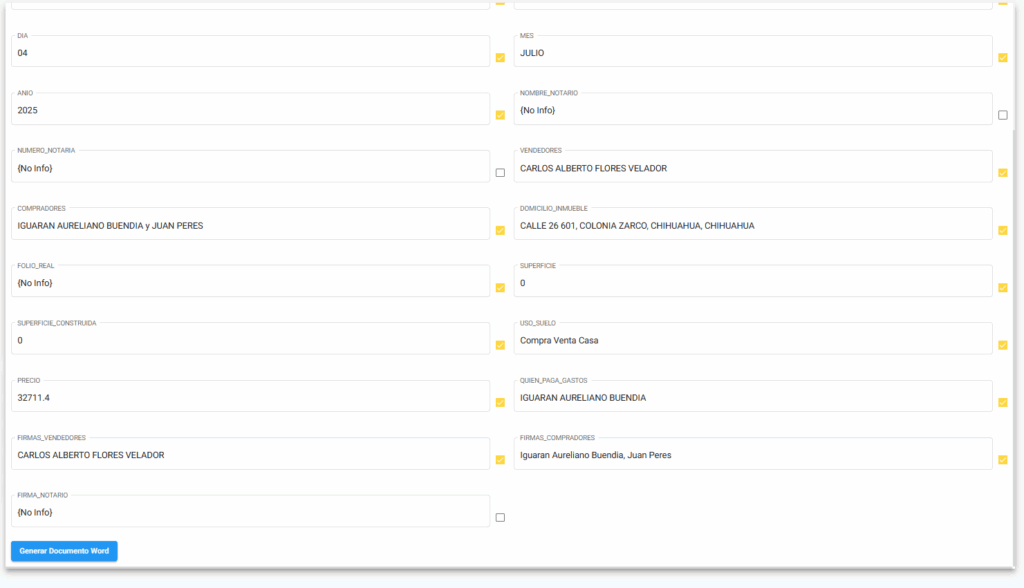
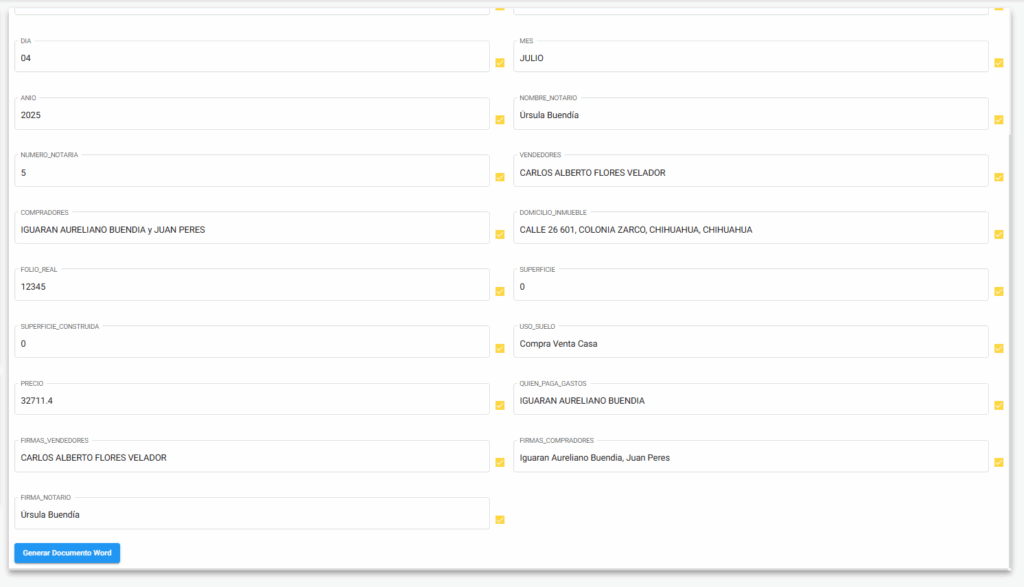
En este ejemplo, deseleccionamos dos opciones que no nos traía la información y la volvimos a generar
Podemos ver que en la siguiente imagen nos completó la información.
4️⃣ Genera el documento final #
Cuando confirmes toda la información, simplemente haz clic en Generar documento. Nuvigant sustituirá de manera automática todas las llaves por los valores correspondientes, entregándote un documento terminado, listo para revisión o impresión.
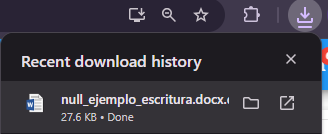
Luego de descargar, podrás abrir tu documento en tu computador.
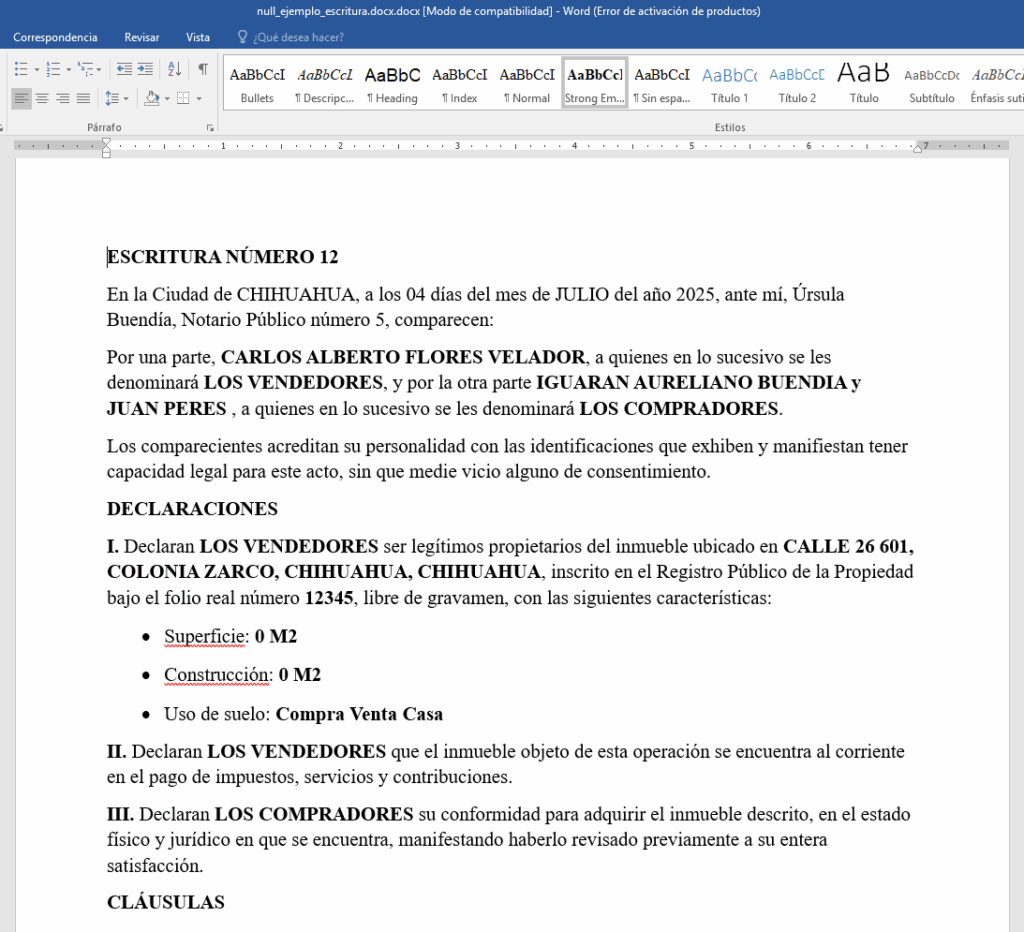
Te vamos a mostrar los pasos a seguir para que puedas ponerlo en práctica:
Paso 1. Ingresar al Menú.
Paso 2. Dar clic en Proyectos.
Paso 3. Seleccionar el nombre y dar clic en el lápiz para editar.


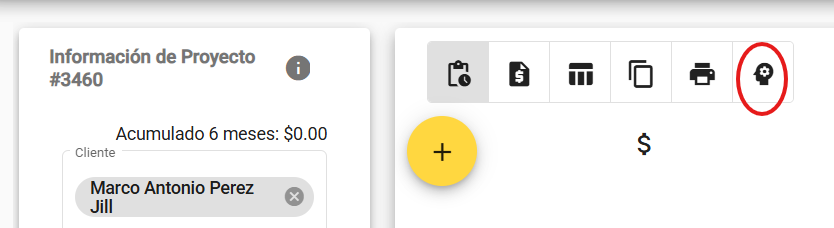
Paso 4. Dar clic en el botón de Automatización de documentos con IA
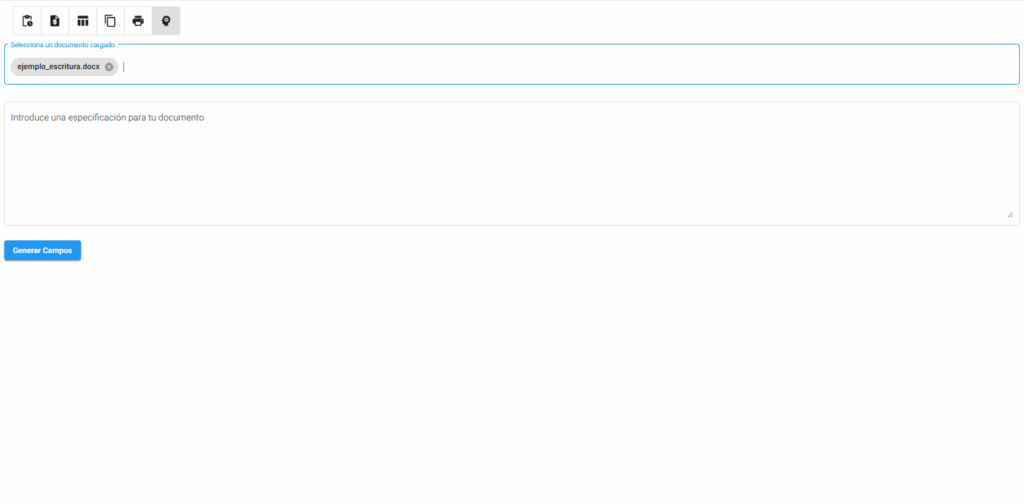
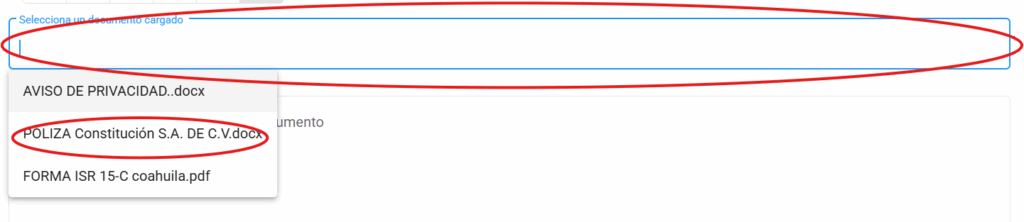
Paso 5. En el recuadro, busca por el nombre del documento que subiste previamente en Formatos de documento IA
Paso 6. Selecciona el documento
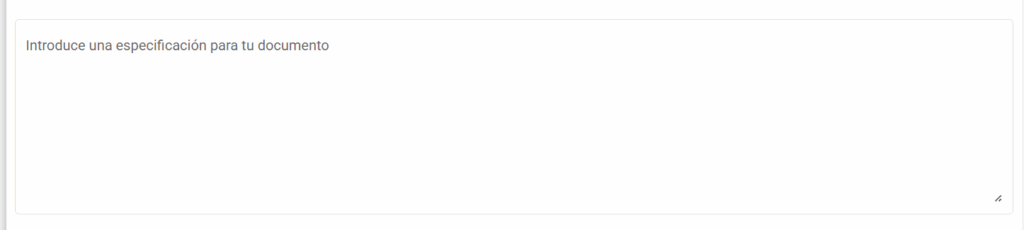
Paso 6. Escribir una especificación para ayudar a la inteligencia artificial sobre como manejar la información en el documento. Ejemplo: “Escribe todos los números con letra en mayúscula”
Paso 7. Las viñetas que agregaste al momento de editar tu documento Word, te traerá los datos del sistema que se encuentren ingresados.
Psdta.: Te aparecerá más lleno, siempre que tengas la información del expediente de clientes completa. También puedes llenarlo manualmente o desmarcar las palomitas de los campos y seleccionar el botón de generar campos para que la inteligencia artificial los vuelva a escribir.
Paso 8. Dar clic en el botón azul de Generar campos