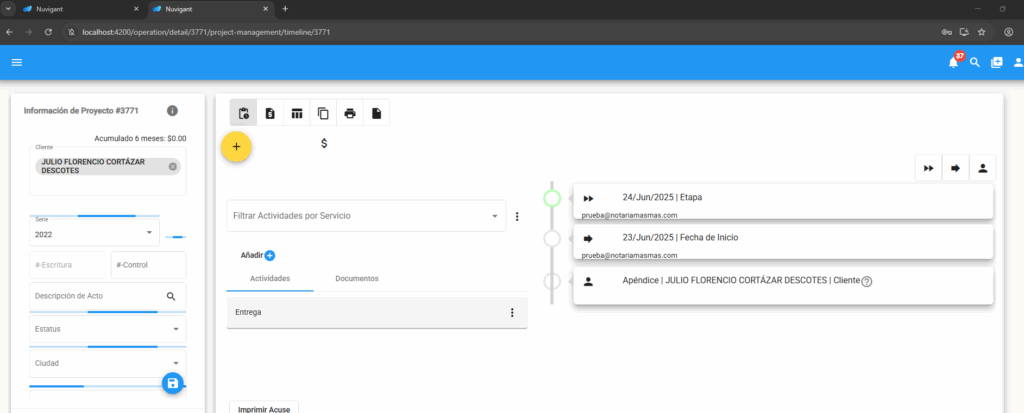
- Prerrequisitos
- ¿Qué son las etapas o actividades? y ¿Para qué nos sirve dar seguimiento a nuestras actividades?
- Como acceder al apartado de Reporte de seguimiento de proyectos
- Estado de actividades
- Significado de los iconos
- Como cargar y descargar documentos
- Como modificar una etapa
- Como modificar una operación
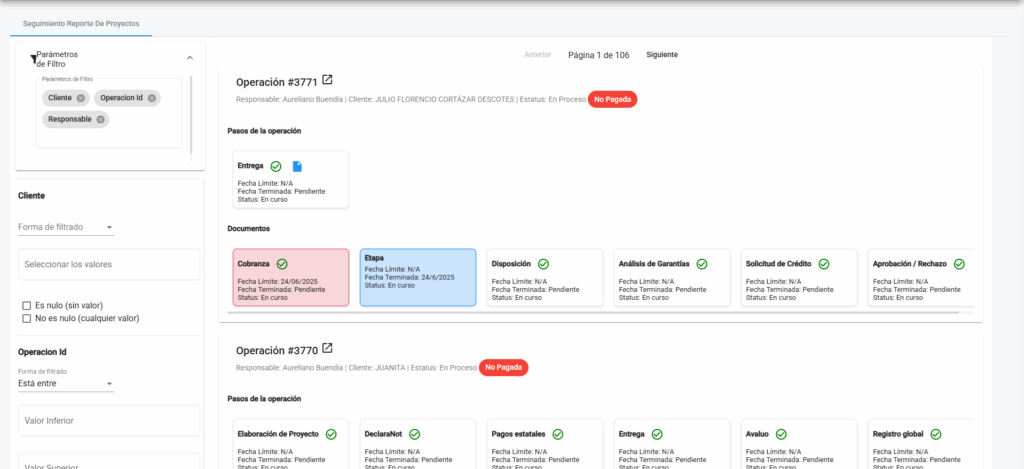
En esta sección te mostraremos el nuevo tablero para dar seguimiento a las operaciones en Nuvigant. Desde aquí podrás ver todos los pasos que hay que hacer de todas las operaciones, cargarles documentos, descargar documentos y avanzar en tu operación de una manera centralizada.
Prerrequisitos #
Para poder utilizar esta herramienta ese necesario que:
- Ya estés usando la herramienta de seguimiento: para ver más da clic aquí
¿Qué son las etapas o actividades? y ¿Para qué nos sirve dar seguimiento a nuestras actividades? #
Son acciones que vamos a realizar en un orden predeterminado y nos sirven para saber en qué estado se encuentra nuestro proyecto, al darles seguimiento sabemos: si recién se empezó el proyecto, si ya se han realizado varias de las actividades necesarias para avanzar o incluso saber si ya se ha concluido el proyecto.
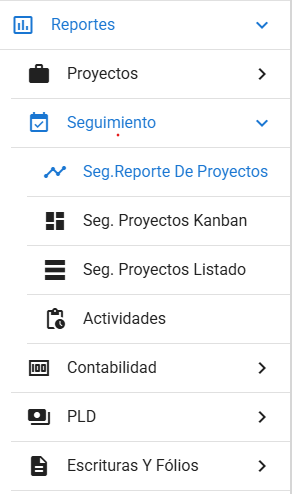
Como acceder al apartado de Reporte de seguimiento de proyectos #
1.-Entrar al apartado de Reportes que se encuentra en el menú.
2.-Entrar al apartado de Seguimiento
3.-Entrar a Seg. Reporte De Proyectos
Al entrar aparecerá una lista con la información de los proyectos y sus actividades
Estado de actividades #
- Si el recuadro de la actividad se encuentra en color rojo, esto quiere decir que la actividad se encuentra sin terminar y que sobrepaso su fecha límite de terminación.
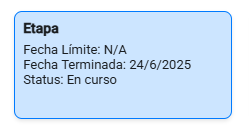
- Si el recuadro de la actividad se encuentra en azul, esto quiere decir que la actividad se encuentra terminada.
- Si la etapa de la actividad se encuentra en color blanco, esto quiere decir que la actividad se encuentra en proceso y no ha sobrepasado la fecha para su terminación.

Significado de los iconos #
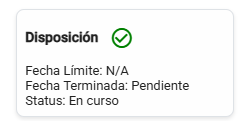
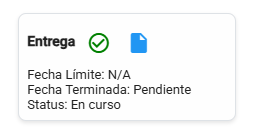
- Si la etapa cuanta con un icono de ✓ con color este, este sería un botón para terminar la actividad.
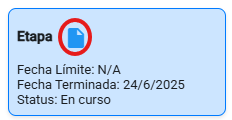
- Si la eta cuenta con un icono azul de un documento, esto indica que en la actividad se encuentran cargados documentos y al seleccionarlo es posible descargarlos.
- El icono de salida que se encuentra al lado número de operación al seleccionarlo nos abrirá una página nueva donde nos llevara a la operación.

Como cargar y descargar documentos #
Para cargar el documento en la etapa se tiene que arrastrar el documento que se desea cargar sobre el recuadro de la etapa y soltarlo.
Para poder descargar algún documento que se encuentra en la etapa se tiene que hacer lo siguiente:
1.- seleccionar el icono azul con forma de documento.
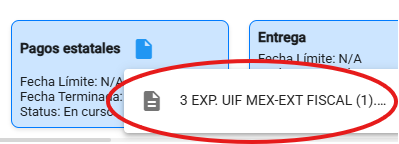
2.-Seleccionar el nombre del documento de la lista que aparece.
Como modificar una etapa #
Para poder acceder a la información de la etapa y poder modificarla se Haría lo siguiente:
1.- Selecciona el recuadro de la etapa para abrir la etapa.
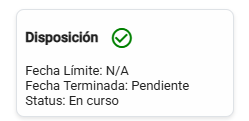
2.- Se abrirá una ventana donde se muestre la información de la etapa para poder editarla.
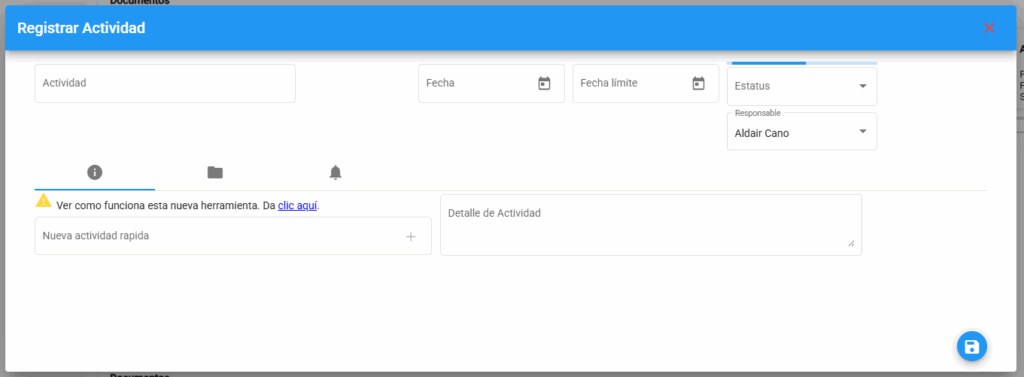
Como modificar una operación #
Para poder acceder a la información de la operación lo que se tiene que hacer lo siguiente:
1.-Selecciona el botón de salida que aparece al lado del número de la operación.

2.-Se abría una ventana nueva donde se puede editar la información de la operación.